
把你的图案变成立体:V 折素材替换与安装
用小屋素材和 3D 对照,学习中折线、两条安装折线与胶舌如何承载图案,分清轮廓裁切和真正的镂空。
怎样把自己的图像安装到 V 折上
先准备连续的主体与安装区域,再处理图像位置和轮廓。下文按图解释各项关系。
准备主体与支撑
将主角与背景分开,保留需要连接的连续纸面。选择已有 V 折支撑,不把透明像素当成纸张连接。
区分图片、轮廓与折线
在素材设置中核对图像位置、尺寸与裁切轮廓。找到中折线、安装折线和胶区,修剪外形时保留这些结构。
对齐实际连接面
把主体放到选定纸面,对齐安装区域,检查正反面和粘接范围。视觉上重叠不代表已经连接。
检查开合后再试做
从侧面和背面检查合拢、中间与展开姿态,确认纸片不拉扯、不会伸出页边。准备打印前核对导出权益,先制作白纸小样。
把图案变成立体,关键是让它继承一套能运动的折线与安装关系。本篇从一个简单小屋开始:保留中折线、左右安装段和胶舌,改变外轮廓,再检查完整开合。
你会拿到一张透明底练习素材,看到矩形与小屋轮廓的 3D 对照,并了解当前工作台怎样导入与安装。
一、先用一张简单图案练习
这次只做一个简单的小屋:让中折线穿过屋顶中央,两侧墙面下方保留连续纸面与胶舌。先学会让一张图案继承已有的 V 折关系,再考虑更复杂的人物或镂空。请先认识直角篇中的纸片角 A、安装角 C 和开书角 θ。
下载透明底小屋素材(PNG) · 直角篇与 A4 基础纸样 · 直接看 3D 对照 ↓
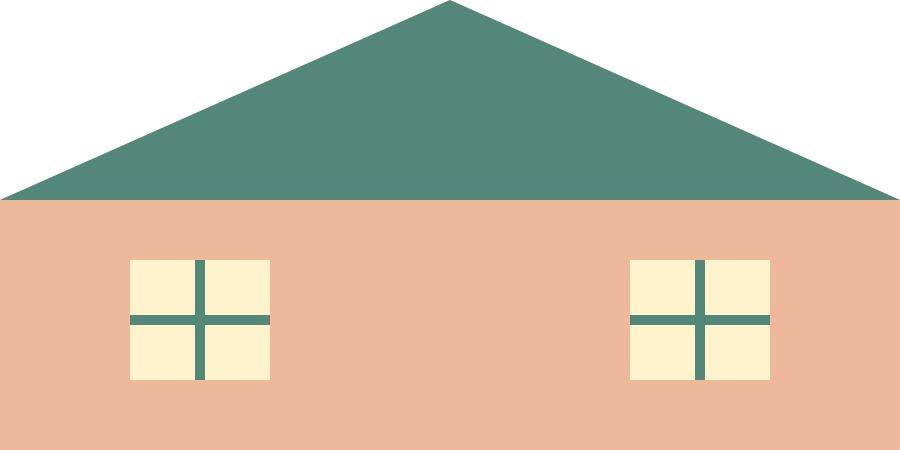
这张小屋是本课自制的免费练习素材,无需登录下载,可用于本课练习和个人作品;它是图片,不是带胶舌与尺寸的打印图纸。窗户是浅色印刷图案,不是透明孔。原始画面比例为 2:1;演示采用 90 × 45 mm 的轮廓。阅读和演示无需登录;个性化作品的保存、导出条件以工作台和价格页为准。
二、图案变化,哪些关系不能丢?
素材替换的关键,是让图案保留一套能驱动它的折线与安装关系。这里的“底部两条线”指纸翼与胶舌之间的安装折线,不是图片的任意两段外边缘。对于本系列的对称构型,两条安装折线所在的直线都经过中折线上的同一个 O 点。
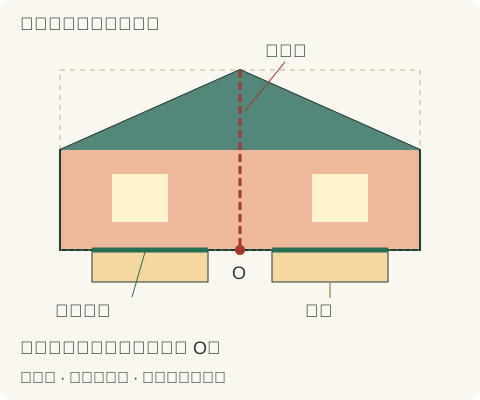
注意直角例:两条安装线在展开纸面上共线,不能把它们说成只有一个交点的两条斜线。O 是这条共同直线与中折线的交点。锐角、钝角例中,两条安装线不共线,延长后才表现为相交。实际胶舌可以离开 O 点,两段线不需要都从 O 开始。
机关纸片上的中折线与底页书脊是两条不同的折线。安装到底页后,对应定位线的延长线交点应落在书脊上;还要匹配纸片角与安装角。只把交点对齐,并不能保证任意图案都能完整开合。
三、从矩形纸翼变成小屋轮廓
这里从直角篇的矩形纸翼出发,只去掉上方外侧的两个角,形成小屋屋顶。中折线保持 45 mm,左右安装段、8 mm 胶舌、安装位置以及 A=B=90°、C=D=130° 都不变。两侧轮廓颜色用于分清纸翼,不代表下载素材的印刷颜色。
可先对照这张标注纸样阅读,3D 演示将在这里载入。
- 在同一开书角下切换矩形与小屋,观察轮廓变化,但折线和胶舌位置没有改变。
- 转到背面,找到两个胶舌;胶舌贴底页,纸翼沿安装折线转动。不要把整个主体背面粘到底页。
- 拖到 0°,经过 90°,展开到 180°,再合上。静态结论是:这两种预设共享同一套运动关系;换轮廓没有给它增加新的驱动。
这个例子只减去了原矩形的一部分;伸出原轮廓的头发、树枝或装饰,必须重新检查页边收纳和运动干涉。先用白纸试装,检查纸桥是否牢固、胶区是否对齐,再制作彩色版本。
四、在工作台中导入、对齐与安装
本课使用工作台的 V 折图纸导入流程,不是把图片只印在已有三角纸翼上的贴图流程。默认基础 V 折是三角纸翼;打开模板后,先从组件库的“添加组件”进入素材导入窗口,选择“V 折图纸”。已有导入组件可通过右侧图纸缩略图重新编辑。
- 选择“直角”,保持对称操作,先不要改动左右胶线角度。导入下载的小屋 PNG。
- 切换“移动素材”,把屋顶中央对到中线,缩放并移动整张图,让两侧墙底对应安装线、屋顶留在纸翼一侧。初次导入会自动估算大小,不能把这个初始大小当成演示的 90 mm。
- 切回“编辑图纸”,检查粉色胶条有没有依附在连续的纸面上。安装段不要悬在透明空白里,也不要只接到很细的一根线。第一次练习保留小屋的整段墙底;需要补足连接时,用“多边形补面”增加空白纸面,再核对生成轮廓。
- 点击“保存到组件库”,再从库中选择它、试放到底页。修改已有导入组件时,按钮为“保存组件修改”。保存后重新检查安装角 C、位置和尺寸;保存图纸会更新部分参数,不能假定旧安装角自动保持不变。
- 先确认 0°、90°、180° 和重新合拢的状态,再做更多修改。如果只想给现有纸面换颜色或图案,使用贴图即可;若要让剪切外轮廓跟着素材变化,才使用本节的图纸导入。
五、透明背景、外轮廓与镂空分开看
把窗户画成浅色、把图片像素擦透明、真的把纸剪出一个孔,是三件不同的事。本课的小屋只有印刷窗户。当前 V 折图纸导入主要生成左右外轮廓,并不把图片里所有透明区域都变成内部切孔;界面也提示“透明处是白纸”。
因此,这一课先完成外轮廓和安装。不把生成图片中的镂空效果当成自动生成的裁切指令。以后手工试做内部孔时,应把它作为额外的纸样修改:画清切孔边界,远离需要保留的中折线、安装折线与胶区,留下连续纸桥。不能把左右纸翼或胶舌剪成互不相连的碎片。
纸桥留多宽取决于尺寸、纸张和制作方法,本课不提供一个适用于所有材料的安全数字。添加内部孔后,重新试折,检查纸桥是否变形、折线附近是否容易撕裂。
六、遇到问题,先检查哪里?
主体不见了,或只剩一小块
检查素材是否放到了胶线的粘贴侧。当前导入会去掉这一侧的素材。把主体移回纸翼侧,再核对两侧轮廓;不要靠把胶线拉成任意角度来追逐图案。
图案对上了,但连接处很细或断开
检查实际纸面,而不只是彩色像素。移动或放大素材,让主体和两条安装段之间有连续纸面,必要时补面。装饰性留白可以保留白纸,不必全部剪空。
图案好看,但合不上或伸出页边
先检查 A 与 C 是否匹配、胶舌是否粘住活动折痕,再检查轮廓大小和整组安装位置。分别处理运动与收纳问题,按选择指南的方法逐项排查。
上传后没有得到预期的镂空
回到上一节区分贴图透明、外轮廓与真实孔。不要把白纸区域误报成“镂空成功”,也不要用更透明的图片反复尝试代替切孔定义。
七、做白纸样,再进入自己的作品
完成这次练习时,你应能指认:图案、中折线、左右安装折线、两个胶舌,以及它们在底页上的对应位置。拿走彩色图案后,这套折线关系仍然成立;换成别的图案时,仍要给它留下连续纸面与安装区域。
导出可制作的纸样后,按文件标注的纸张规格和实际比例打印,先检查尺寸,再压痕、裁切、预折、试放和粘贴;胶水干燥时间按产品说明。PNG 素材本身没有胶舌,不要把它直接打印后当作完整机关。先用白纸确认开合,再加入装饰。
下一步可以进入万圣节实操,把同样的素材与结构关系用到多层作品中。增加层数前,先让这一张小屋完成开合与收纳检查。 进入万圣节实操 →
常见问题
透明背景图片可以直接当成 V 折结构吗?
不会。图片决定印刷内容,连续纸面、裁切轮廓、折线和胶接决定结构。需要在主体上保留安装区域,并连接到实际支撑纸面,之后检查开合。
换了图片以后,为什么胶区或主体对不上?
图片缩放、位置和裁切轮廓是不同设置。先确认图像与轮廓的相对位置,再核对胶区和折线,不要只看完全展开时的正面效果;改变尺寸后重复合书检查。